

Installez Netguard
Les étapes ci-dessous sont optionnelles mais recommandées !
Vous avez probablement déjà téléchargé le Downloader, donc vous pouvez sans doute passer directement à l’étape 3.

🟠 Étape 1 : Télécharger et installer "Downloader"
🔹Tapez « Downloader », puis téléchargez et installez l’application.
🔓 Étape 2 : Autoriser Downloader
🔹Allez dans ⚙️ Paramètres (en haut à droite).
🔹Descendez et sélectionnez Mon Fire TV → À propos.
🔹Appuyez 10 fois sur OK sur l’option « Nom de l’appareil » pour activer les Options pour les développeurs.
🔹Appuyez sur ↩ (retour), puis sélectionnez Options pour les développeurs.
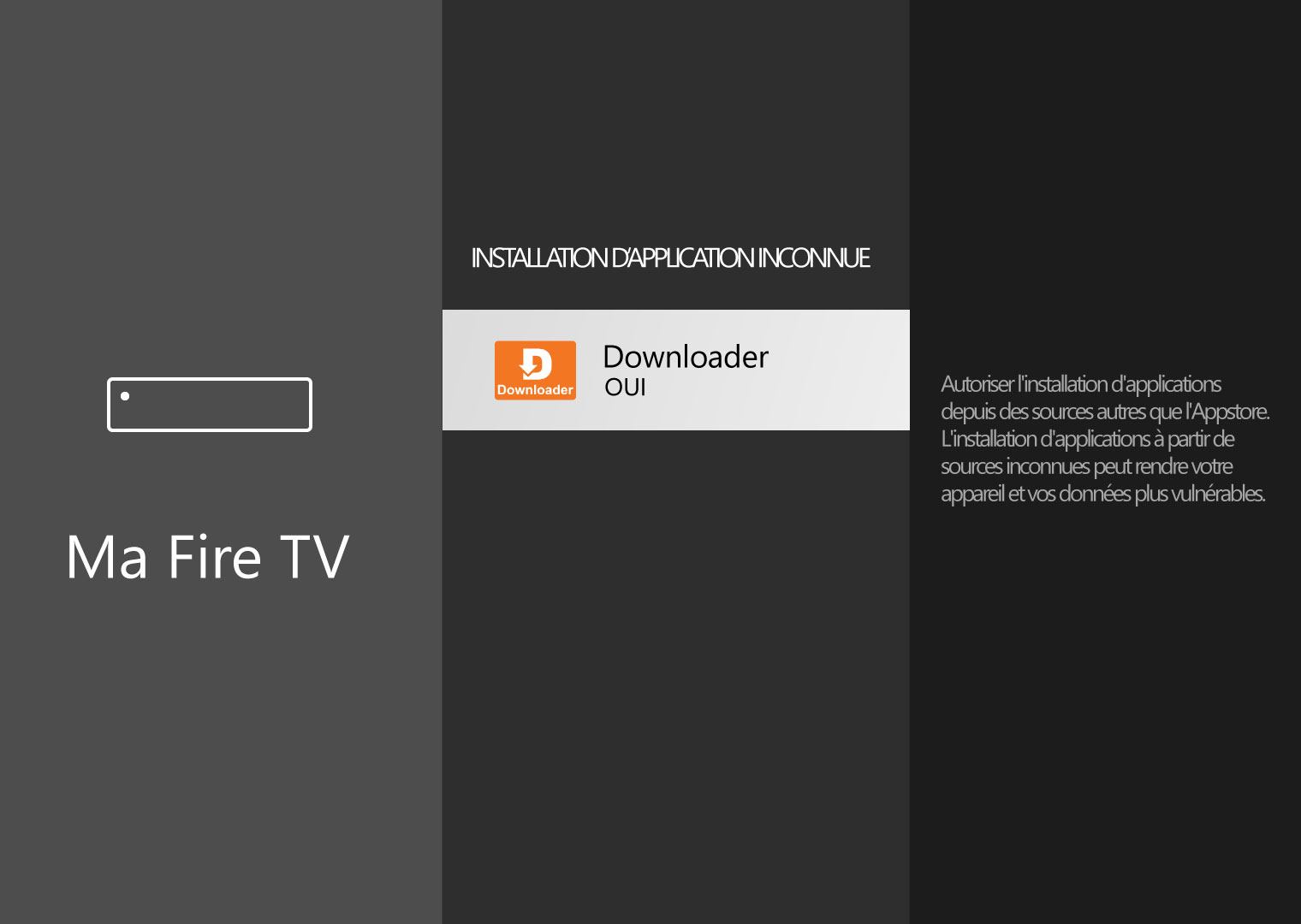
🔹Entrez dans Installer des applications de sources inconnues, choisissez Downloader, puis mettez sur Oui.
⬇️ Étape 3 : Télécharger Netguard
🔹Sur la page d’accueil, allez plus bas jusqu’à trouver Downloader, puis cliquez pour l’ouvrir.
🔹Autorisez les permissions demandées.
🔹Dans la barre Enter a URL, tapez : 9560831
🔹Appuyez sur Go.
🔹Quand l’installation de Netguard apparaît, cliquez sur Installer, puis Ouvrir.
🛠️ Étape 4 : Configurer Netguard
🔹Autorisez les permissions demandées.
🔹Cliquez sur ⫶ (3 petits points) en haut à droite → Paramètre → Option avancées.
🔹Cliquez pour activer « Gérer les applications système ».
🔹Appuyez sur ↩ (retour) 2 fois jusqu’a la page d’acceuil de netguard.
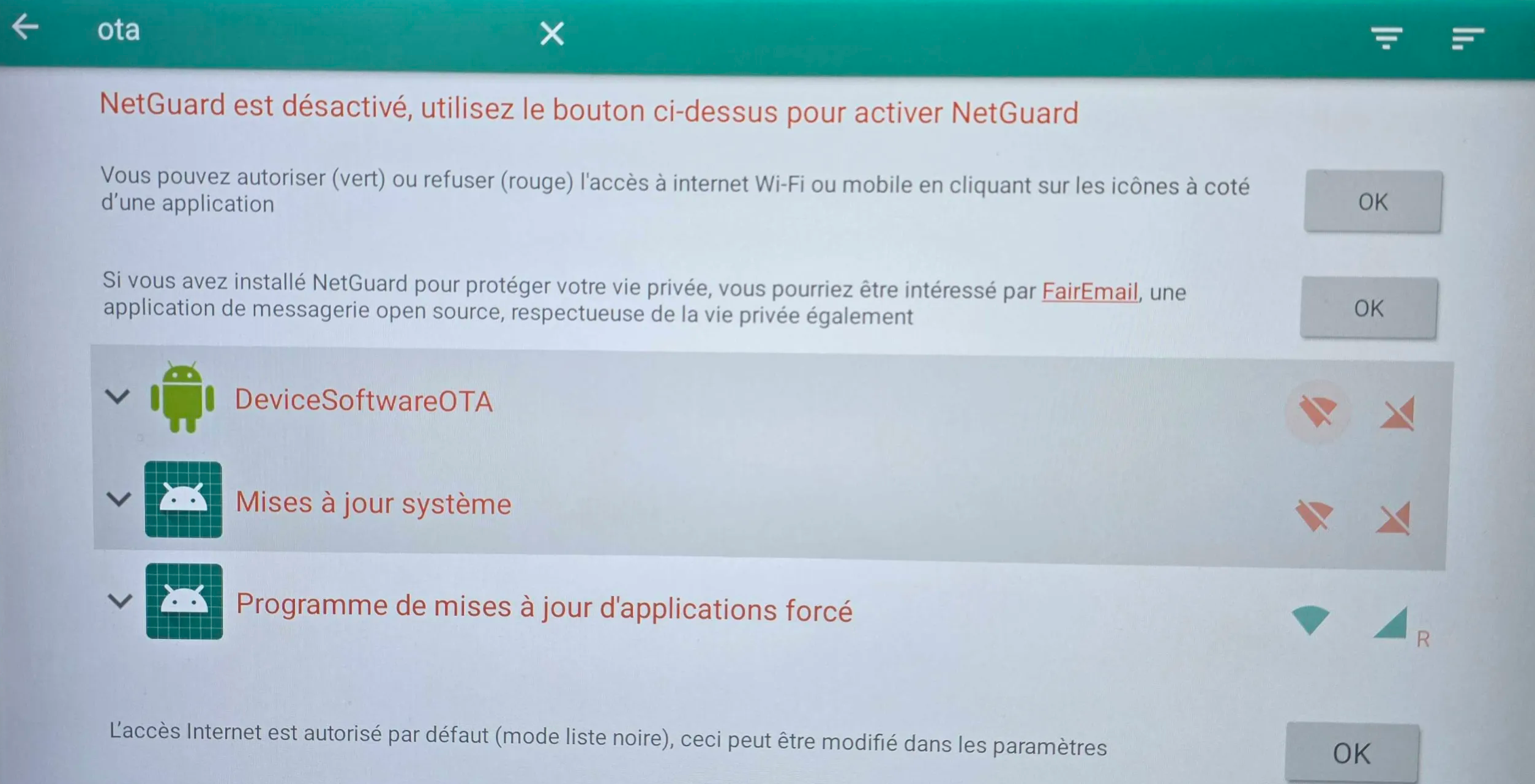
🔹Cliquez sur 🔍 (loupe) en haut, et écrivez « ota«
🔹Cliquez sur les 2 icones 🛜 et 📶 au coté de DeviceSoftwareOTA et Mises à jour système pour qu’ils soit orange.
🔹Cliquez sur ↩ (retour) puis activez Netguard en haut à gauche de l’écran (Petite switch)
🔹Autorisez les permissions demandées.
🔹Redémarrer la firestick ( Cliquez sur « ok » et ⏯️ sur votre manettes les 2 en meme temps 5 secondes )
À faire seulement si vous avez une Firestick
Si vous avez un autre appareil, ne pas le faire!
🎥 Video Explicative
Si vous n’avez plus « Downloader », suivez les étapes 1 et 2 plus haut avant de débuter.

Configuration Netguard
Vous avez probablement déjà téléchargé le Downloader, donc vous pouvez sans doute déjà passer directement à l’étape 3.
🟠 Étape 1 : Téléchargez et installez "Downloader"
🔹Sur l’écran d’accueil, appuyez sur 🔍 (loupe) pour rechercher.
🔹Tapez « Downloader », puis téléchargez et installez l’application.
🔓 Étape 2 : Autorisez Downloader
🔹Une fois Downloader installé, appuyez sur 🏠︎ (maison) pour revenir à l’accueil.
🔹Allez dans ⚙️ Paramètres
🔹Allez sur Ma Fire TV → À propos de.
🔹Appuyez 10 fois sur OK sur l’option « Nom de l’appareil » pour activer les Options de développeurs.
🔹Appuyez sur ↩ (retour), puis sélectionnez Options pour les développeurs.
🔹Entrez dans Installation d’applications de sources inconnues, choisissez Downloader, mettez sur Oui.
⬇️ Étape 3 : Téléchargez Netguard
🔹Appuyez sur 🏠︎ (maison) pour revenir à l’accueil.
🔹Sur la page d’accueil, allez plus bas jusqu’à trouver Downloader, puis cliquez pour l’ouvrir.
🔹Autorisez les permissions demandées.
🔹Dans la barre Enter a URL, tapez : 9560831
🔹Appuyez sur Go.
🔹Quand l’installation de Netguard apparaît, cliquez sur Installer, puis Ouvrir.
🛠️ Étape 4 : Configurer Netguard
🔹Autorisez les permissions demandées.
🔹Cliquez sur ⫶ (3 petits points) en haut à droite → Paramètre → Option avancées.
🔹Cliquez pour activer « Gérer les applications système ».
🔹Appuyez sur ↩ (retour) 2 fois jusqu’a la page d’acceuil de netguard.
🔹Cliquez sur 🔍 (loupe) en haut, et écrivez « ota«
🔹Cliquez sur les 2 icones 🛜 et 📶 au coté de DeviceSoftwareOTA et Mises à jour système pour qu’ils les désactivés (orange)
🔹Cliquez sur ↩ (retour) puis activez Netguard en haut à gauche de l’écran (Petite switch)
🔹Autorisez les permissions demandées.
🔹Redémarrer la firestick ( Cliquez sur « ok » et ⏯️ sur votre manettes les 2 en meme temps 5 secondes )
🎥 Video Explicative
Ne faire que si vous avez une Firestick, ne pas le faire sur d’autres appareils.
Si vous n’avez plus « Downloader », suivez les étapes 1 et 2 plus haut avant de débuter.